Установка и настройка панели S-UI
В предыдущих статьях мы рассматривали панель 3x-ui на базе Xray-core. А теперь детально разберем панель S-UI (от разработчика alireza0).
Главные отличия S-UI от X-UI
Главное отличие кроется «под капотом»: S-UI работает на базе ядра Sing-box, а не Xray. Sing-box часто называют «универсальной платформой проксирования». Вот что это дает на практике:
- Поддержка Hysteria 2 и TUIC: Это современные протоколы, работающие поверх UDP. Они показывают феноменальную скорость и стабильность даже на сетях с высокими потерями пакетов (например, при плохом мобильном интернете или сильном дросселировании трафика провайдером).
- Модульная маршрутизация: В отличие от X-UI, где настройки смешаны, в S-UI интерфейс разделен на логические блоки: TLS Settings (сертификаты), Endpoints (куда идет трафик), Inbounds (входящие подключения) и Rules (правила маршрутизации). Это дает более тонкий контроль над сервером.
- Производительность: Sing-box потребляет меньше оперативной памяти и зачастую лучше работает на бюджетных VPS.
Ее первоначальная настройка требует чуть больше действий, но именно для этого и создано данное руководство.
Предварительная подготовка
Вам потребуется арендованный VPS и доменное имя.
В отличие от 3x-ui, для S-UI нам понадобится только один поддомен. Возьмем для примера домен free.com и в панели управления DNS (у вашего регистратора или Cloudflare) создадим A-запись, например net.free.com, которая будет указывать на IP-адрес вашего сервера.
Установка панели S-UI
Подключаемся к серверу по SSH. Для начала необходимо обновить все системные компоненты:
sudo apt update && sudo apt upgrade -y
После этого запускаем скрипт установки S-UI:
bash <(curl -Ls https://raw.githubusercontent.com/alireza0/s-ui/master/install.sh)
В процессе установки скрипт задаст несколько вопросов:
- На вопрос
Do you want to continue with the modification [y/n]?нажимаемyиEnter. - Далее нужно настроить порты и пути (URL) для доступа к панели и подпискам. Для порта панели укажем
8443, порт подписки укажем443. Пути можно оставить по умолчанию, просто нажимаяEnter.
Пример ввода:
Enter the panel port (leave blank for existing/default value):
8443
Enter the panel path (leave blank for existing/default value):

Enter the subscription port (leave blank for existing/default value):
443
Enter the subscription path (leave blank for existing/default value):
- Далее вас спросят: «Хотите ли вы поменять данные для входа в панель?» (
Do you want to change admin credentials [y/n]?). Можете нажатьy,Enterи задать свои логин и пароль. Если отказаться (n), данные по умолчанию будут: логин —admin, пароль —admin(их можно будет изменить позже в веб-интерфейсе).
Дожидаемся окончания установки. В конце в терминале появится ссылка:
You may access the Panel with following URL(s):
Local address:
http://<ip-вашего-сервера>:8443/<ваш-путь-панели>
Обязательно скопируйте и сохраните эту ссылку!
Получение SSL-сертификата (Certbot)
Чтобы панель и подписки работали по безопасному HTTPS протоколу, нужно выпустить бесплатный сертификат Let's Encrypt для нашего поддомена.
Устанавливаем пакетный менеджер snapd:
sudo apt update && sudo apt install snapd -y
Далее через snap устанавливаем утилиту Certbot:
snap install core; snap refresh core
snap install --classic certbot
ln -s /snap/bin/certbot /usr/bin/certbot
Теперь получаем сертификат для нашего домена. Замените net.free.com на ваш реальный поддомен!
(Убедитесь, что порт 80 на сервере свободен и не заблокирован файрволом).
certbot certonly --standalone --register-unsafely-without-email --non-interactive --agree-tos -d net.free.com
В случае успеха вы увидите пути к сохраненным сертификатам:
Successfully received certificate.
Certificate is saved at: /etc/letsencrypt/live/net.free.com/fullchain.pem
Key is saved at:         /etc/letsencrypt/live/net.free.com/privkey.pem
Скопируйте пути к fullchain.pem и privkey.pem — они нам скоро понадобятся.
Настройка веб-интерфейса S-UI
На этом работа в терминале закончена. Переходим в браузере по ссылке, которую мы сохранили после установки панели, и авторизуемся.
Настройка доступа к панели
- Переходим в Settings -> раздел Panel.
- Заполняем данные для того, чтобы панель открывалась по нашему красивому поддомену с HTTPS. Указываем порт
8443, ваш поддомен, и прописываем пути к сертификатам, полученным от Certbot.
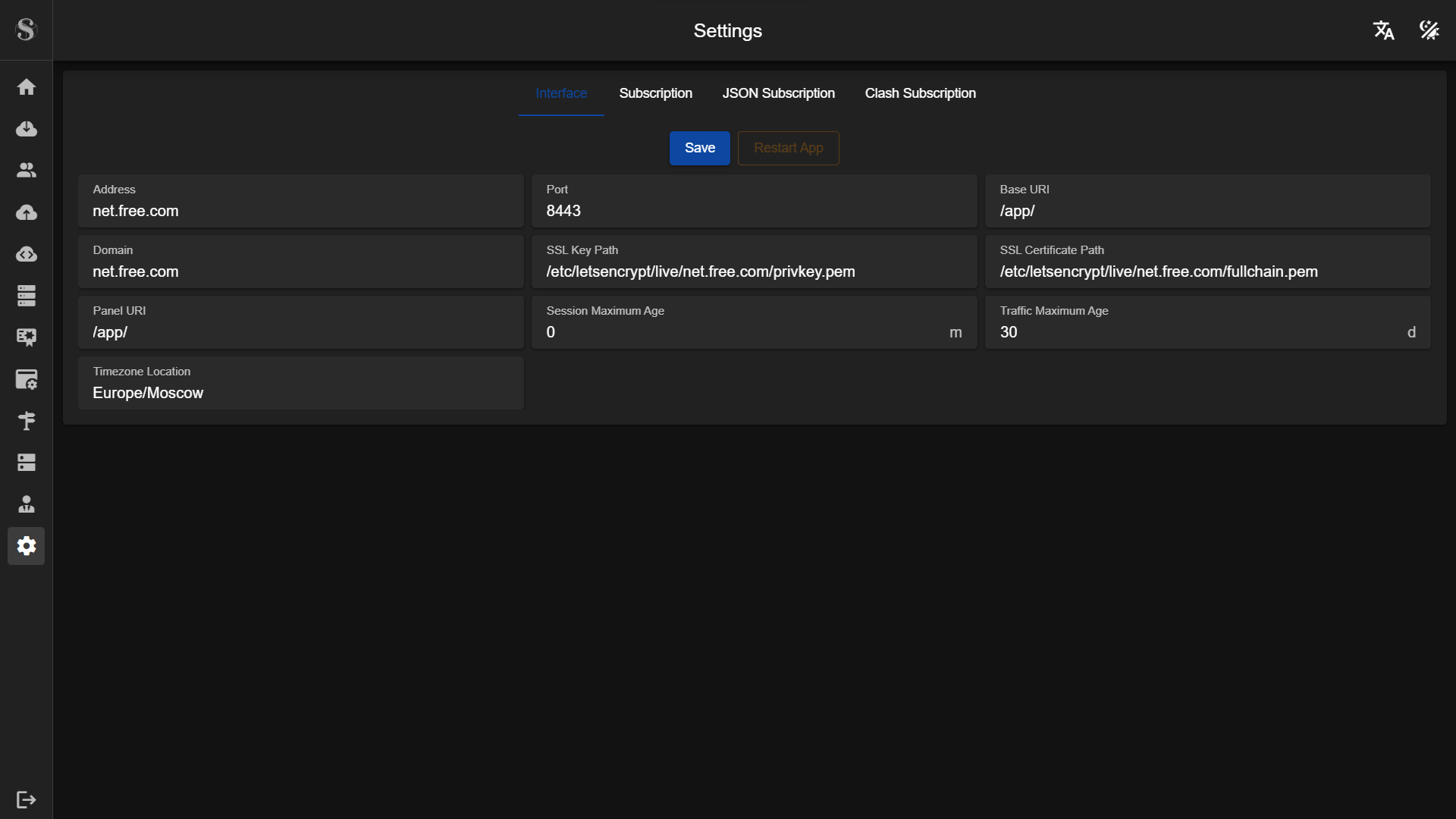
Сохраняем (Save) и перезапускаем панель (Restart). Теперь заходим в панель уже по новому адресу: https://net.free.com:8443/...
Настройка ссылок на подписку
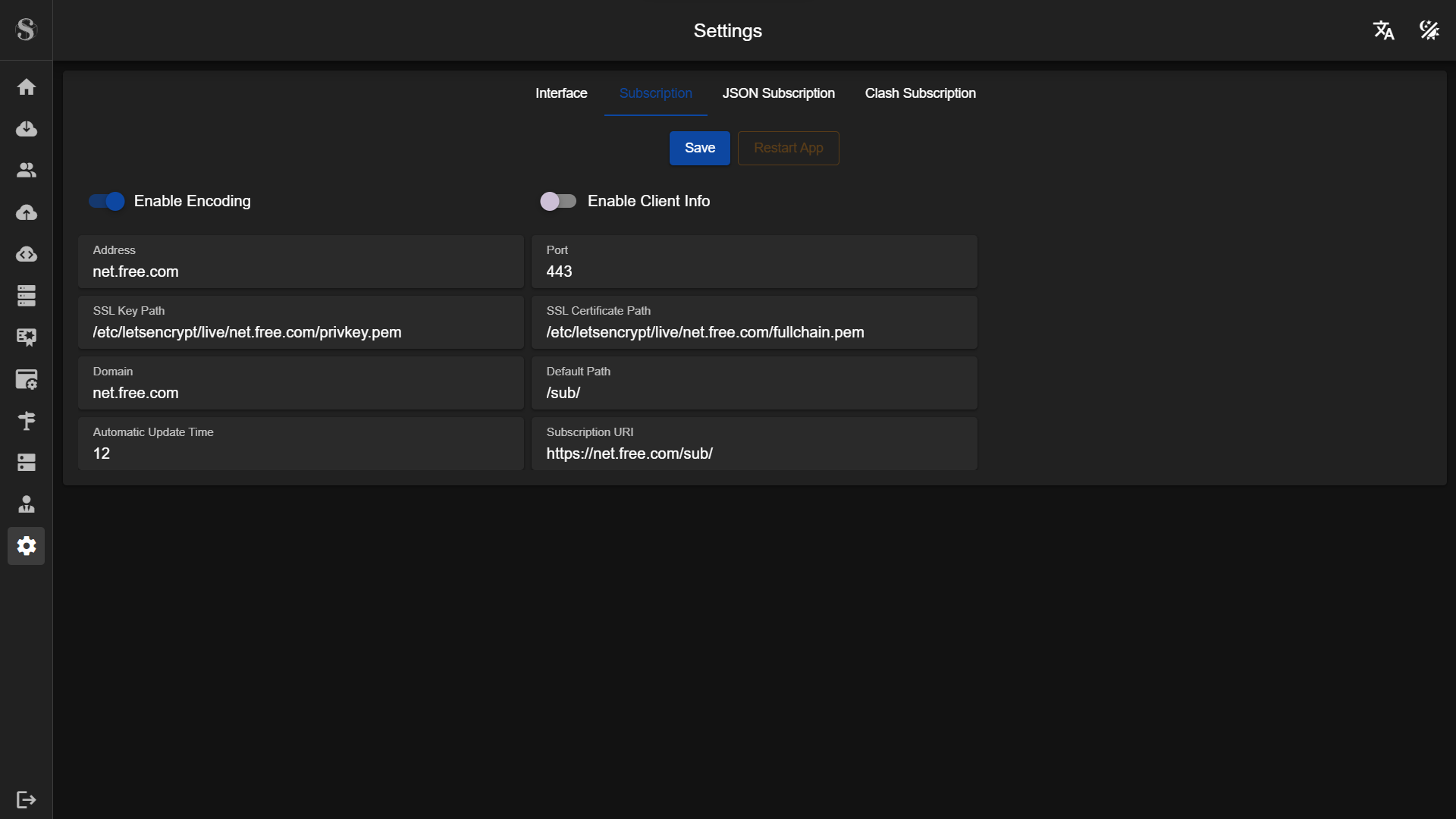
- Снова идем в Settings -> раздел Subscription.
- Указываем порт
443, ваш поддомен и те же пути к сертификатам. Это нужно, чтобы клиентские приложения могли безопасно скачивать ваши конфиги. - Сохраняем и перезапускаем панель.
Настройка маршрутизации (WARP)
Мы направим исходящий трафик сервера через Cloudflare WARP. Это поможет скрыть IP-адрес вашего VPS от целевых сайтов и избежать капчи (например, при использовании Google или ChatGPT).
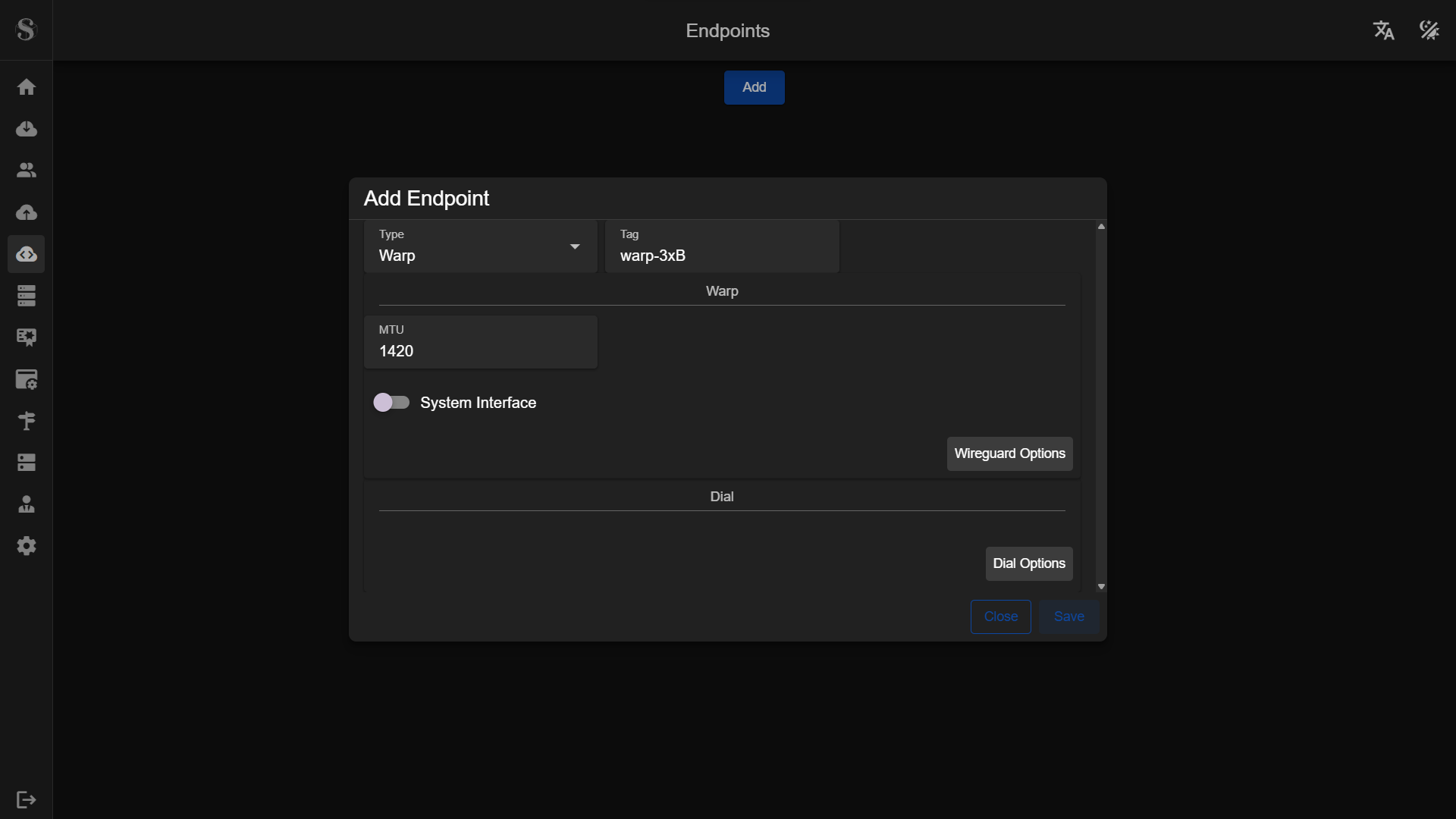
- Переходим в раздел Endpoints и нажимаем Add.
- В поле Type выбираем WARP. Остальное оставляем по умолчанию. Сохраняем.
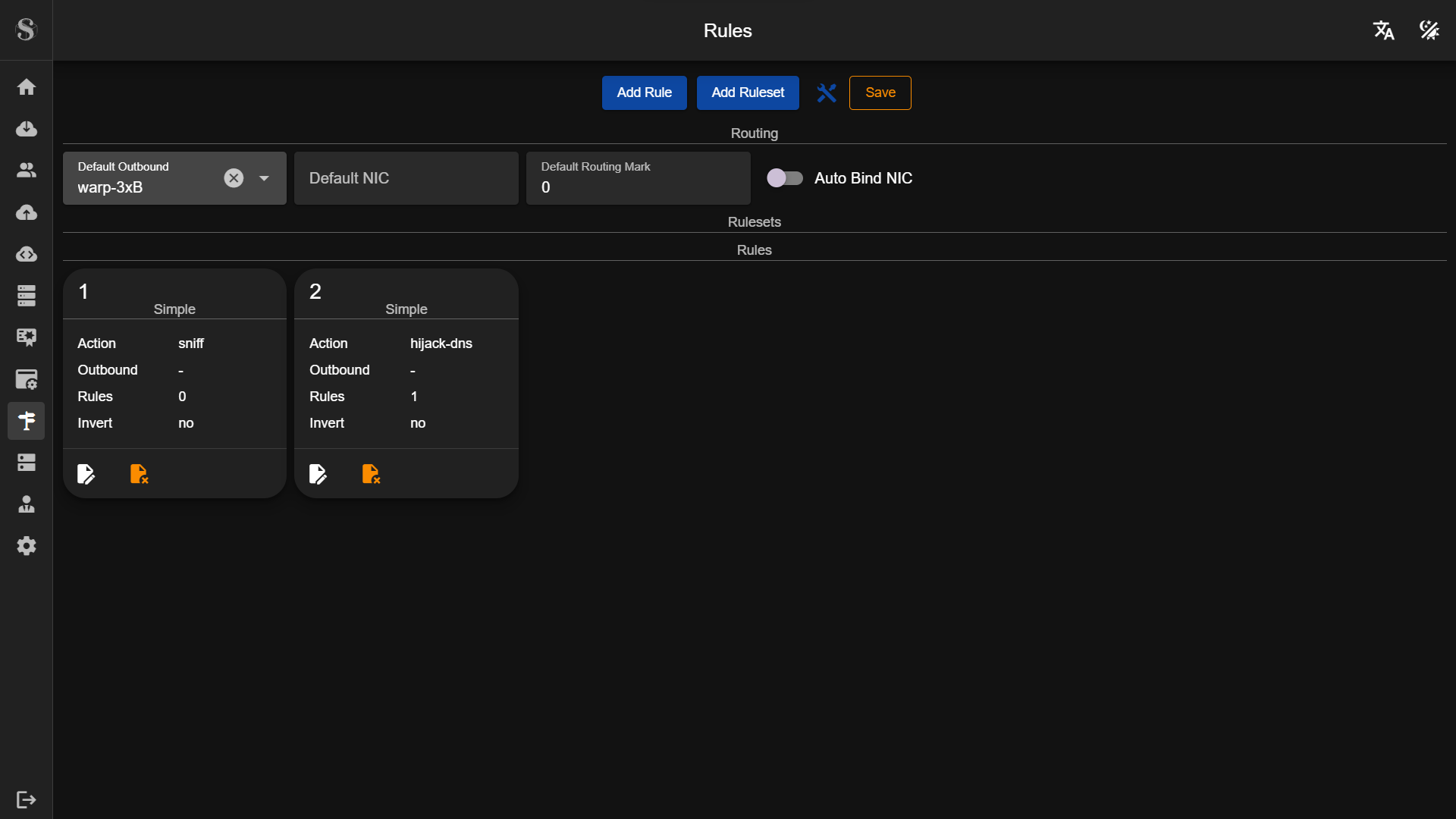
- Теперь нужно указать ядру использовать этот Endpoint. Переходим в Rules.
- В поле Default Outbound (Действие по умолчанию) выбираем созданный нами WARP. Сохраняем.
Настройка TLS и подключений (Inbounds)
В S-UI объекты TLS и сами входящие подключения настраиваются раздельно. Сначала создаем криптографические профили, а затем "навешиваем" их на нужные порты.
Создание TLS-профилей
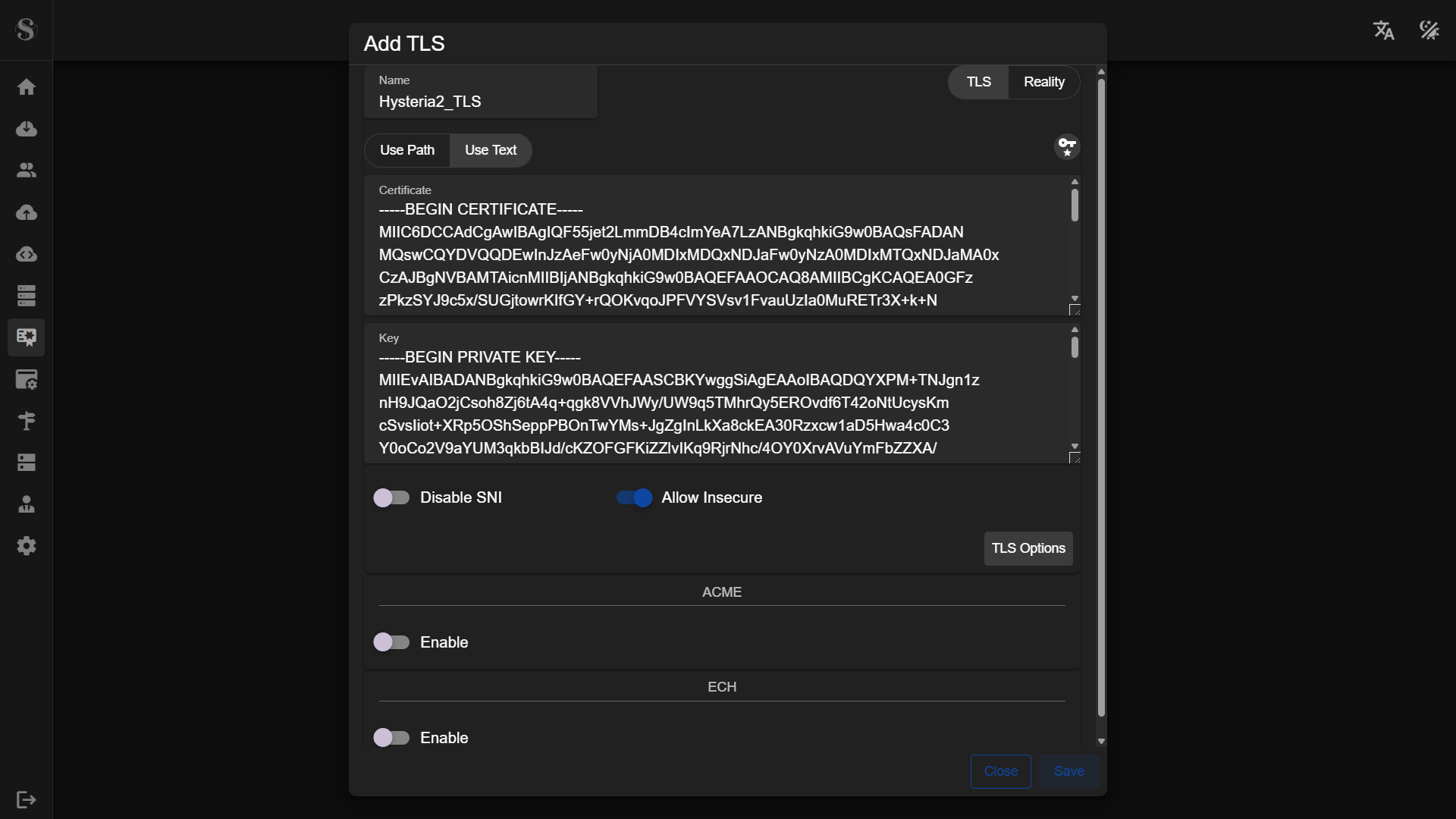
Для Hysteria 2:
- Переходим в TLS Settings, нажимаем Add.
- Называем профиль (например,
Hysteria2_TLS). - Генерируем ключи нажатием на иконку ключа.
- Обязательно включаем
Allow Insecure. Сохраняем.
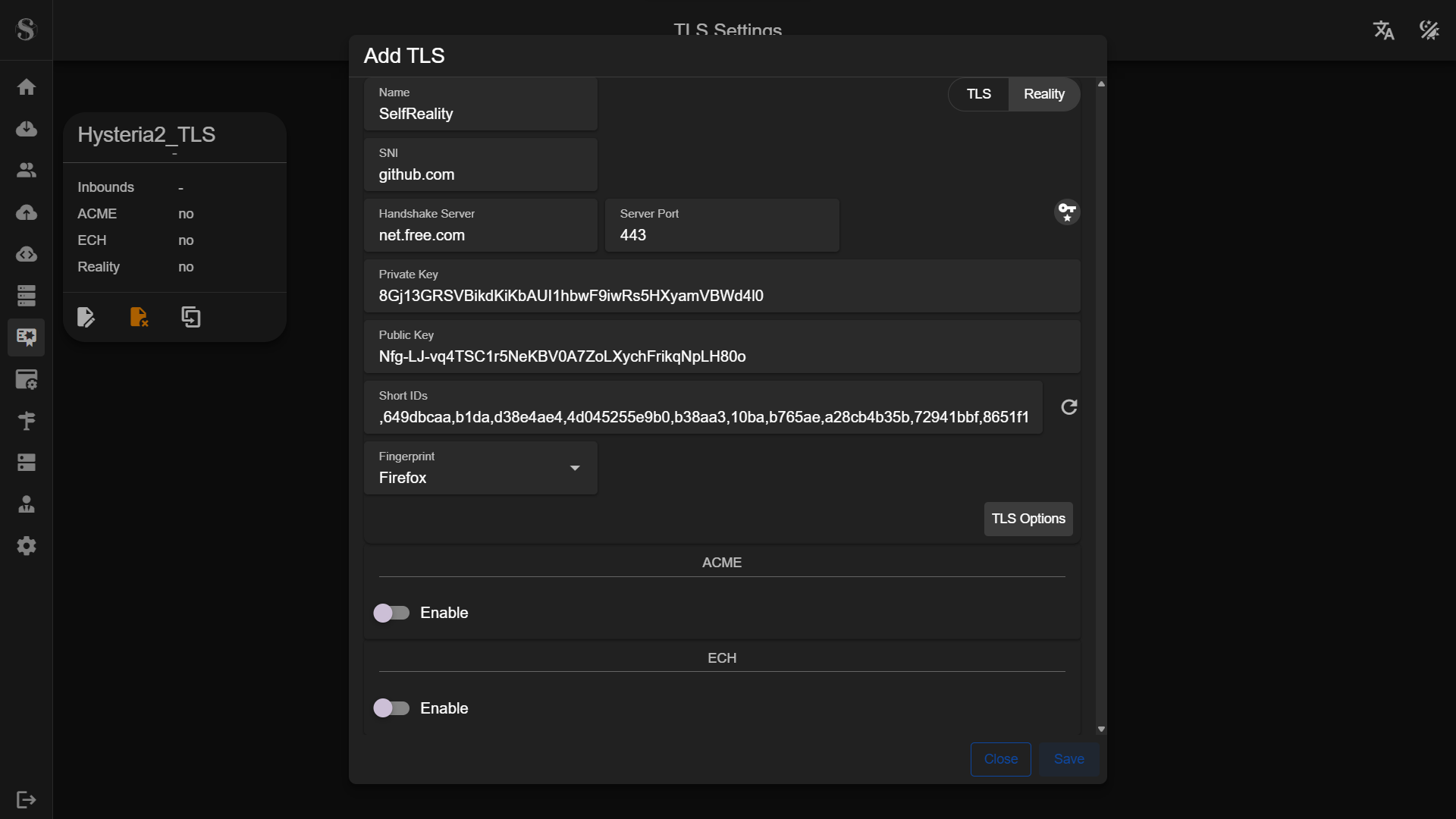
Для VLESS-Reality:
- Снова нажимаем Add в TLS Settings.
- Справа сверху переключаем тип с
TLSнаReality. - Задаем имя (например,
Reality-VLESS). - SNI: пишем любой доступный зарубежный сайт (для примера
github.comилиyahoo.com). - Handshake Server: указываем наш поддомен (
net.free.com). - Генерируем ключи (иконка ключа).
- В поле Fingerprint выбираем
FirefoxилиChrome. Сохраняем.
Создание точек входа (Inbounds)
Теперь "привязываем" созданные профили к протоколам. Переходим в раздел Inbounds.
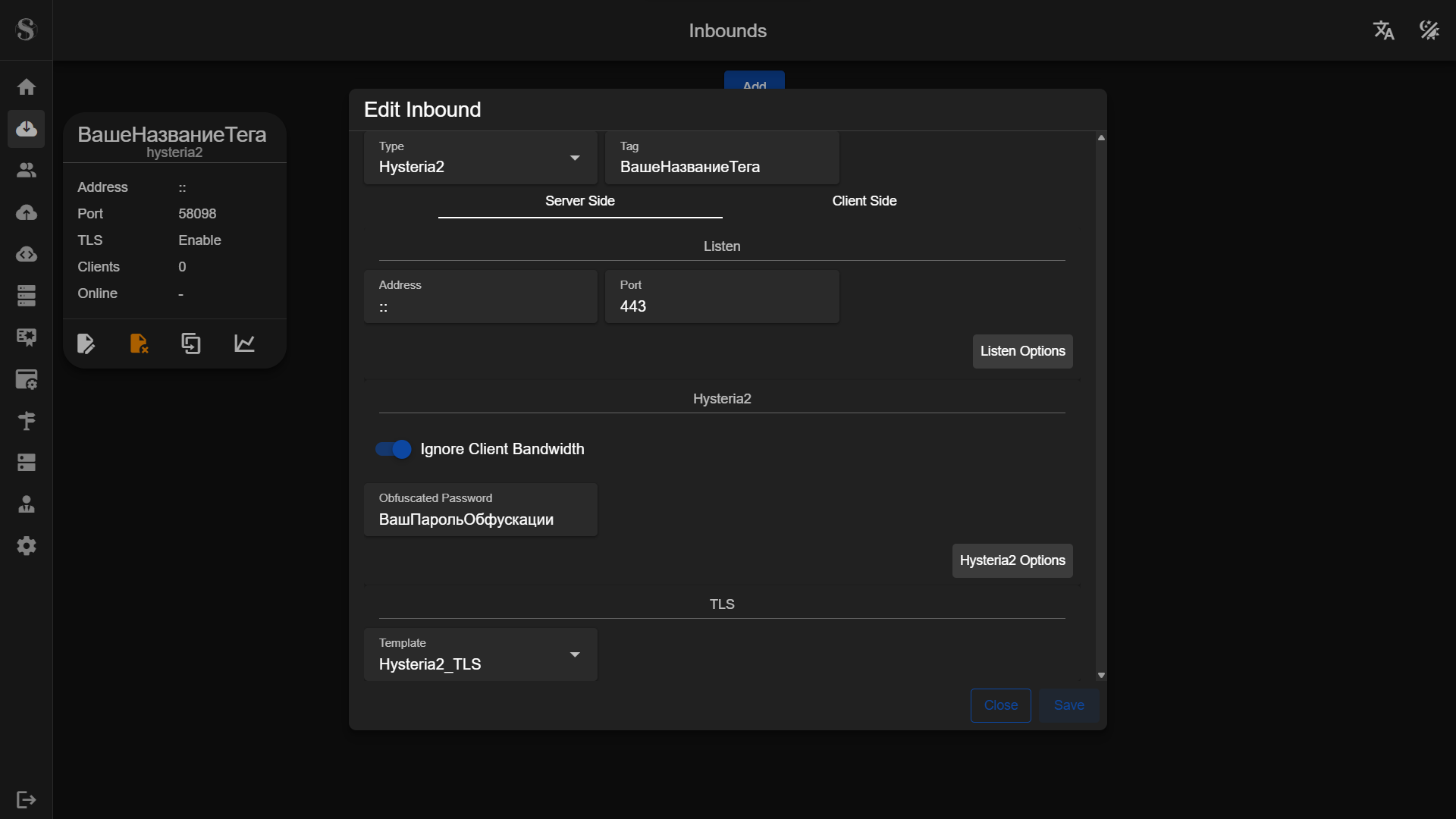
Создаем подключение Hysteria 2:
- Нажимаем Add.
- Type:
Hysteria2. - Tag: придумываем понятное имя (например,
in-hysteria2). - Port:
443. - Включаем
Ignore Client Bandwidth. - В разделе Hysteria2 Options включаем
Obfuscated Password. Появится поле — придумайте сложный пароль обфускации от 16 символов. - В поле TLS выбираем созданный ранее
TLS-Hysteria. Сохраняем.
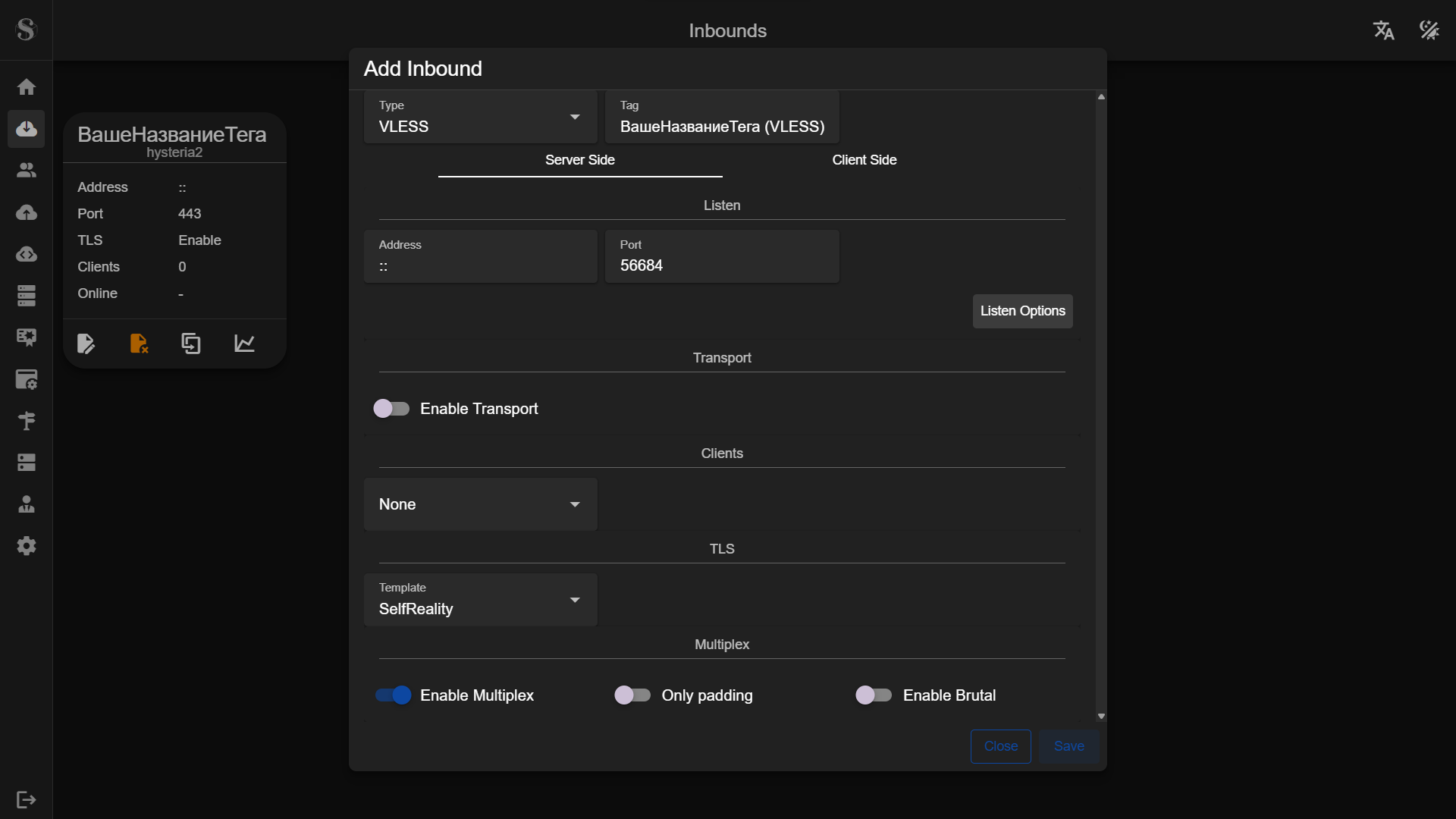
Создаем подключение VLESS:
- Снова нажимаем Add.
- Type:
VLESS. - Tag: понятное имя (
in-vless). - Порт оставляем по умолчанию (сгенерированный системой).
- В поле TLS выбираем наш
Reality-VLESS. - Включаем
Enable Multiplexдля улучшения стабильности соединений. Сохраняем.
Создание клиента и получение подписки
Остался последний шаг — сгенерировать ссылку-подписку, которая объединит оба созданных подключения.
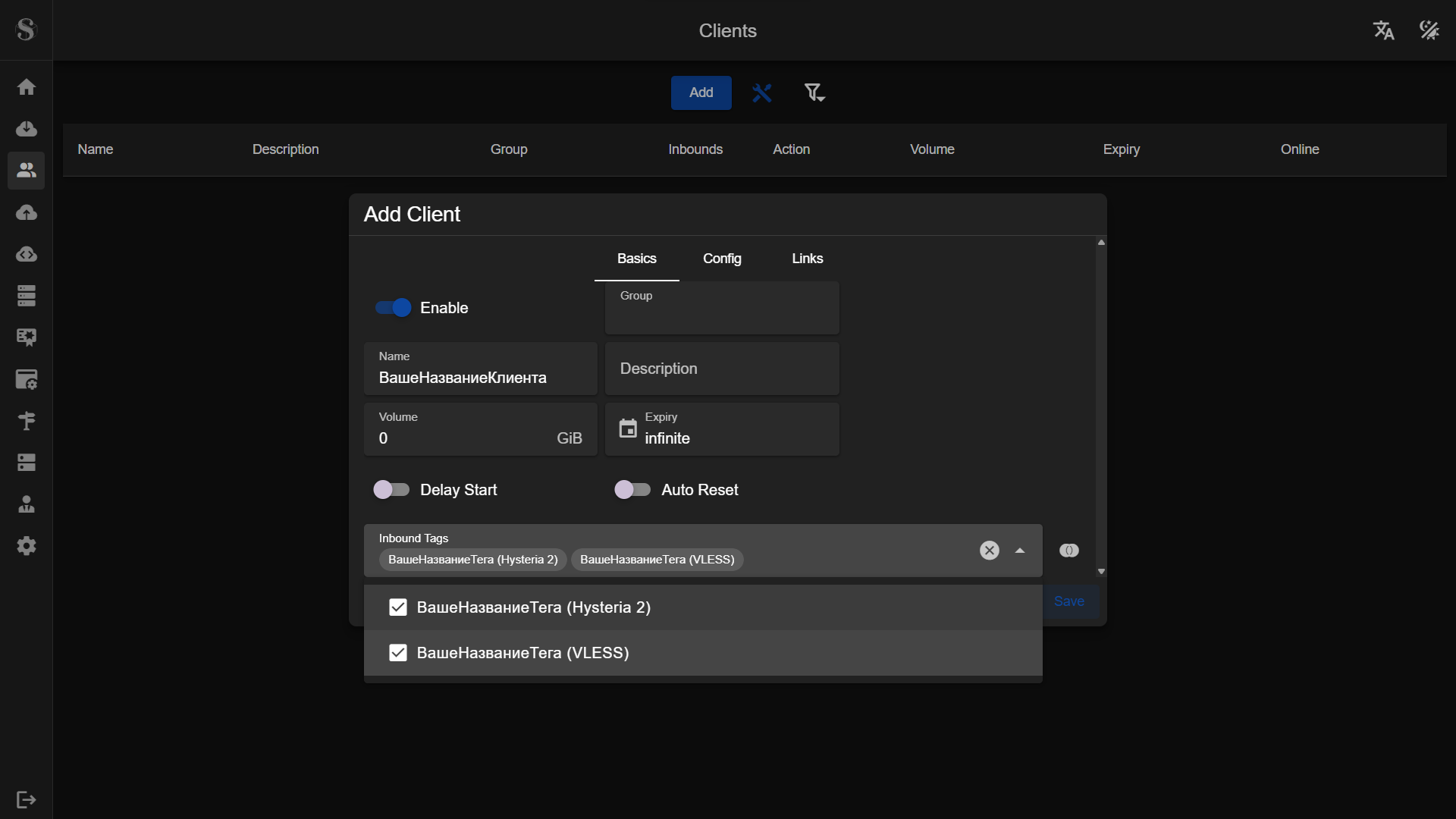
- Переходим в раздел Clients. Нажимаем Add.
- В поле Name вводите любое имя пользователя (например,
my-phoneилиfirst). - В поле Inbound Tags ставим галочки напротив обоих созданных подключений. Сохраняем.
Как подключиться?
В строке созданного клиента нажмите на иконку QR-кода. Вас интересует QR-код с подписью Subscription. Просто нажмите на сам QR-код, и ссылка на подписку автоматически скопируется в буфер обмена.
Теперь эту ссылку можно вставить в любой клиент (например, NekoBox, Hiddify или v2rayNG), и у вас появится доступ сразу к двум мощным протоколам: VLESS+Reality и Hysteria 2!