Установка и настройка панели X-UI
Что такое X-UI?
X-UI — это многофункциональная веб-панель с графическим интерфейсом для управления сервером Xray-core. Xray на сегодняшний день является одним из самых мощных и актуальных инструментов.
Без панели настройка Xray требует написания сложных конфигурационных файлов в формате JSON, что может быть затруднительно для новичков. X-UI решает эту проблему, предоставляя удобный интерфейс прямо в браузере. С её помощью вы можете:
- В пару кликов создавать подключения по современным протоколам (VLESS, VMess, Trojan, Shadowsocks).
- Настраивать передовые методы маскировки трафика, такие как XTLS-Reality (позволяет маскировать ваш VPN-трафик под посещение обычных сайтов без необходимости покупать сертификаты).
- Управлять пользователями, отслеживать статистику и устанавливать лимиты по трафику или времени действия.
- Автоматически генерировать ссылки-подписки (Subscription URL) для быстрого подключения клиентов на смартфонах и ПК.
Предварительная подготовка
Сама панель в настройке не так уж и сложна, но есть замечательный форк от разработчика mozaroc, который автоматизирует и делает за нас практически всю «грязную работу» по первоначальной настройке сервера.
Перед началом установки вам понадобятся:
- Арендованный VPS-сервер на базе ОС Ubuntu или Debian у любого удобного для вас хостинг-провайдера.
- Доменное имя. Если у вас его еще нет, необходимо приобрести недорогой домен (например, в зоне
.com,.net,.siteи т.д.).
Настройка DNS
Вам необходимо привязать домен к IP-адресу вашего VPS. Для этого в панели управления DNS вашего домена создайте две записи типа A:
Для примера возьмем домен free.com. Нам нужно настроить два поддомена:
net.free.com— будет использоваться для доступа к самой веб-панели и маршрутизации ссылок-подписок на VPN.sub.net.free.com— будет использоваться как SNI для работы протокола VLESS + TCP + Reality.
Убедитесь, что обе записи указывают на IP-адрес вашего сервера.
Установка панели
Подключитесь к вашему VPS по протоколу SSH.
Первым делом необходимо обновить все системные пакеты и их зависимости, чтобы избежать конфликтов при установке:
sudo apt update && sudo apt upgrade -y
После завершения процесса обновления системы, запускаем скрипт автоматической установки панели от mozaroc:
bash <(wget -qO- https://github.com/mozaroc/x-ui-pro/raw/master/x-ui-pro.sh) -install yes -panel 1 -ONLY_CF_IP_ALLOW no
Конфигурация в процессе установки
Скрипт попросит вас ввести заранее подготовленные поддомены.
-
Вводим первый поддомен (для доступа к панели):
Enter available subdomain (sub.domain.tld): net.free.com -
Вводим второй поддомен (для работы маскировки REALITY):
Enter available subdomain for REALITY (sub.domain.tld): sub.net.free.com
Дожидаемся окончания установки. Скрипт автоматически скачает панель, выпустит SSL-сертификаты и сгенерирует безопасные пути и пароли.
Подключение и получение подписки
После успешной установки в терминале отобразятся данные для входа в вашу новую панель.
Обязательно сохраните данные для входа (ссылку, логин и пароль) в надежное место. Путь к панели генерируется случайным образом, и если вы его потеряете, доступ к веб-интерфейсу придется восстанавливать через консоль сервера.
Пример вывода, который вы увидите в терминале:
- - - - - - - - - - - - - - - - - - - - - - - - - - - - - - - - - - - - - - - -
X-UI Secure Panel: https://net.free.com/sdfYTFekh/

Username:  HrZ0A7fN1B

Password:  AkwbASVYAA
- - - - - - - - - - - - - - - - - - - - - - - - - - - - - - - - - - - - - - - -
Web Sub Page your first client: https://net.free.com/IasdzB?name=first

Your local sub2sing-box instance: https://net.free.com/ASDygeniudT/

- - - - - - - - - - - - - - - - - - - - - - - - - - - - - - - - - - - - - - - -
Please Save this Screen!!
Добавление конфигурации в клиентское приложение
- Откройте в браузере ссылку на панель (из строки
X-UI Secure Panel) и авторизуйтесь, используя сгенерированные логин и пароль. - В левом меню перейдите в раздел Inbounds (Входящие подключения). Там вы увидите уже созданные и настроенные для вас варианты подключений.
- Найдите строку с подключением
realityи разверните её, нажав на иконку + (плюс) слева. - В развернувшемся списке вы увидите готового клиента с именем
first.
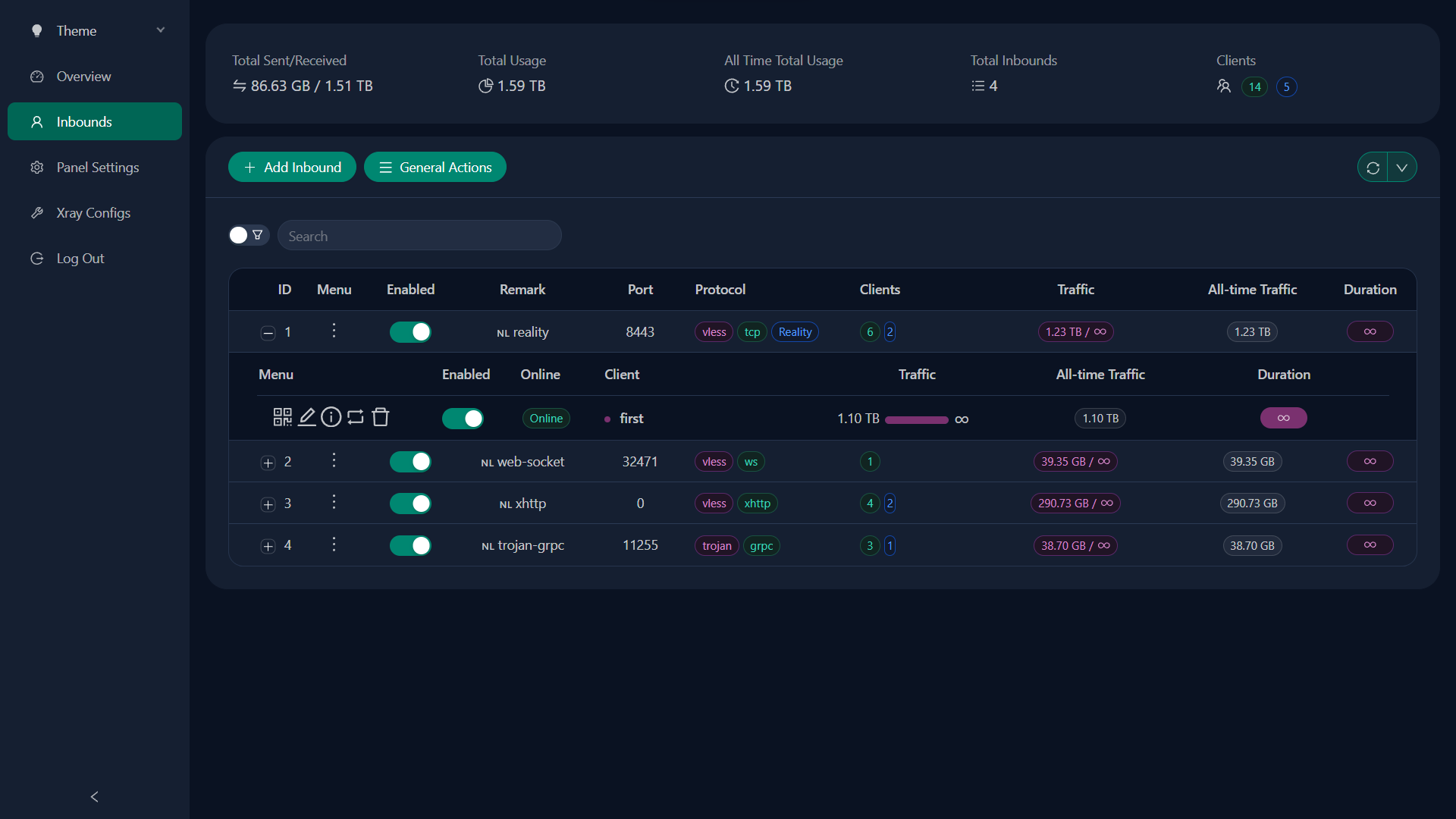
- Нажмите на кнопку More Information (иконка
iили QR-кода) рядом с именем клиента. - В открывшемся окне найдите поле Subscription URL (Ссылка на подписку) и скопируйте её.
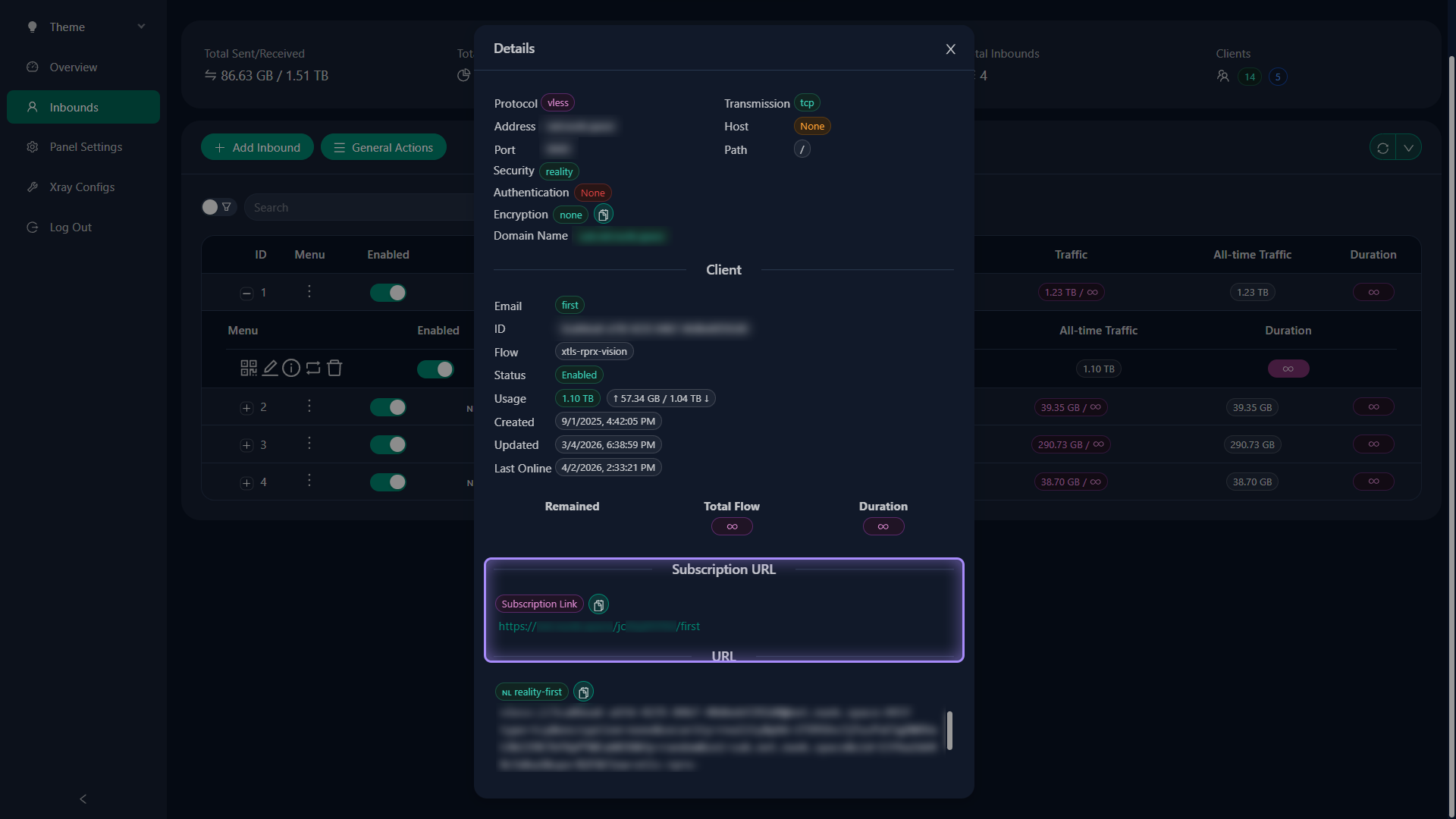
Скопированную ссылку-подписку можно добавить в любой современный клиент, поддерживающий Xray/VLESS. Наиболее популярные и удобные решения:
- Hiddify Next (Windows, macOS, Linux, Android, iOS)
- NekoBox / NekoRay (Windows, Linux, Android)
- v2rayNG (Android)
- Shadowrocket (iOS)
Вставьте ссылку в выбранное приложение (обычно это раздел "Subscriptions", "Подписки" или "Группы"), обновите подписку, и у вас появится готовое к использованию защищенное VPN-подключение!